تکنولوژی25
تکنولوژی25تکنولوژی25
تکنولوژی25راههای پیدا کردن آدرس آی پی خود
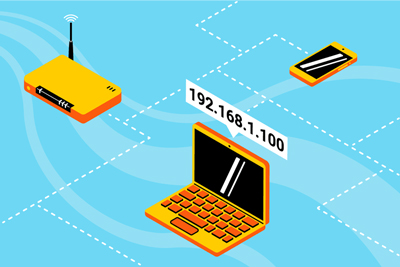
IP (آی پی) که آن را IP address هم می گویند مخفف عبارت Internet Protocol address یا آدرس های پروتکل اینترنت است که به صورت یک سری اعداد باقاعده به هر وسیله ای (به طور مثال سرورها، کامپیوترهای شخصی، دستگاه های تلفن همراه و...) که به شبکه (Network) متصل شود اختصاص داده می شود، IP در واقع یک شماره شناسایی یکتا برای برقراری یک ارتباط تحت شبکه است که با آن دستگاه های مختلف از هم بازشناخته می شوند، به عبارتی هر دستگاه در هر شبکه باید یک IP یکتا داشته باشد که این شبکه می تواند خصوصی (مانند کامپیوترهای حاضر در شبکه محلی یک شرکت) یا عمومی (مانند دستگاه های متصل به شبکه جهانی وب) باشد.

پیدا کردن آدرس آی پی
شیوه پیدا کردن ای پی گوشی اندرویدی
فرقی ندارد که شما از چه نوع گوشی اندرویدی یا از چه برندی استفاده می کنید. مهم این است که سیستم عامل گوشی شما اندرویدی باشد.
برای پیدا کردن ای پی گوشی اندرویدی لازم است که ابتدا به بخش تنظیمات بروید. تا به این جا که اندروید ۸ ارائه شده همچنان، تنظیمات با Settings شناخته می شود.
وقتی که وارد تنظیمات وای فای می شوید، می توانید لیست شبکه ها را مشاهده کنید که با کلیک بر هر کدام، می توانید اطلاعات لازم را در مورد هر شبکه دریافت کنید.
نکته: در اندرویدهای جدیدتر بعد از ورود به بخش تنظیمات، باید به Network & Internet“ بروید. در این بخش، می توانید تنظیمات وای فای را مشاهده کنید که با کلیک بر آن می توانید شبکه های موجود را مشاهده کرده و بعد تنظیمات را مشاهده کنید.
برای پیدا کردن آدرس ای پی گوشی با اندروید ۸، که جدیدترین اندروید تا به اکنون است، لازم است که به اپلیکیشن تنظیمات بروید. برای این هدف، می توانید یا از کشوی اپلیکیشن ها استفاده کنید یا در صفحه اصلی از بالا به پایین سوایپ کنید و آیکون چرخ دنده را پیدا کرده و روی آن کلیک کنید.
در ادامه، ابتدای بخش تنظیمات می توانید گزینه شبکه & اینترنت را مشاهده کنید. این آپشن را کلیک کنید تا به ادامه تنظیمات دسترسی داشته باشیم.
در ادامه، در بخش شبکه و اینترنت، اولین گزینه، گزینه wifi است. مطمئن باشید که اسلاید جلوی این گزینه کشیده شده و روشن است. بعد روی آن کلیک کنید تا بتوانید اداپتورهای مختلف را مشاهده کنید.
بعد از این که وارد بخش وای فای شدید، با اطمینان از متصل بودن به وای فای می توانید لیست اداپتورهای مختلف را مشاهده کنید. روی اداپتور خاص و موردنظر خود کلیک کنید تا بتوانید تنظیمات بیشتری را مشاهده کنید.
به منظور پیدا کردن، ادرس ای پی، می توانید بخش اطلاعاتی اداپتوری را که روی آن کلیک کرده اید را کلیک کنید. دقت کنید که در این اسکرین شات دو نمونه ای پی ارائه شده است. ای پی اول، که کادر دور آن نیست اپی محلی گوشی است و آی پی دوم نیز مربوط به روتر شما است.
به منظور پیدا کردن، ادرس ای پی، می توانید بخش اطلاعاتی اداپتوری را که روی آن کلیک کرده اید را کلیک کنید. دقت کنید که در این اسکرین شات دو نمونه ای پی ارائه شده است. ای پی اول، که کادر دور ان نیست اپی محلی گوشی است و آی پی دوم نیز مربوط به روتر شما است.
آدرس آی پی کامپیوتر
یافتن آی پی در آیفون:
به منظور مشاهده مشخصات آدرس IP در آیفون خود، ابتدا به تنظیمات و سپس به بخش وای-فای بروید. اگر در حال حاضر به هیچ شبکهای متصل نیستید، شبکه وای-فای مورد نظر خود را انتخاب و به آن وارد شوید. سپس بعد از اتصال به شبکه مورد نظرتان، بر روی اسم آن لمس کنید تا وارد پنجره جدید تنظیمات مربوط به شبکه شوید.
در این قسمت در زیر تیتر آدرس IPv4 قادر به مشاهده آدرس IPv4 و مشخصات آن و همچنین به همین صورت در پایین آن در زیر تیتر IPv6 قادر به مشاهده آدرس IPv6 آیفون خود هستید.
یافتن آی پی در ویندوز ۱۰ :
یافتن آدرس آی پی در ویندوز ۱۰ به سادگی صورت می پذیرد. دسترسی به مشخصات شبکه سادهتر و سریعتر از نسخههای قبلی ویندوز شده است. کافی است در قسمت نوتیفیکیشنهای ویندوز (پایین و سمت راست صفحه)، روی آیکون وایفای کلیک کنید و بعد روی گزینهی Network Settings کلیک نمایید.
سپس در پنجرهای که باز میشود، روی گزینهی Advanced Options کلیک کنید. (میتوانید از این مسیر هم به این قسمت دسترسی داشته باشید: در قسمت تنظیمات یا Settings به بخش Network & Internet و از آن به Wi-Fi بروید.) در این قسمت به پایین اسکرول کنید و در قسمت Properties مشخّصات شبکه را ببینید.
یافتن آی پی در سیستم مک :
کاربران سیستم مک هم برای پیدا کردن آی پی خود به روش زیر عمل کنند:
Utilities را در Applications پیدا کرده و Terminalرا باز کنید.
ifconfig | grep “inet ” | grep -v 127.0.0.1 را تایپ کنید. آدرس آی پی داخلی شما با inet مشخص شده است.
Terminal را با کلید های Ctrl+Alt+T باز کنید. hostname –I را تایپ کنید. آی پی شما با زدن اینتر مشخص خواهد شد.
بدست آوردن آدرس آی پی خودم
نحوه پیدا کردن آدرس آی پی در ویندوز :
برای پیدا کردن آدرس آی پی ابزار های آنلاین بسیاری وجود دارد. از جمله:
WhatIsMyIPAddress
IP Chicken
Trace My IP
My IP Address
البته برای پیدا کردن آدرس آی پی نیازی به این سایت ها هم ندارید. تنها کافی است عبارت My IP Address را در گوگل تایپ کنید تا به سادگی آدرس آی پی خود را مشاهده نمایید. البته از طریق سیستم عامل ویندوز هم می توانید آدرس آی پی را مشاهده کنید. کافی است روی گزینه ویندوز راست کلیک و سپس گزینه Command Prompt را انتخاب نمایید. باکس مشکی رنگی نمایان می شود. داخل آن ipconfig/all را تایپ کرده و اینتر را بزنید. اطلاعات ساختاری و پایه آی پی را حالا می توانید ببینید.
شیوه پیدا کردن آیپی در لینوکس :
در یک سیستم عامل لینوکس مدرن، میتوان به راحتی به این اطلاعات از طریق قسمت نوتیفیکیشنها دسترسی داشت. آیکون شبکه را پیدا کنید، روی آن کلیک کنید و گزینهی Connection Information را انتخاب کنید. پنجرهای باز میشود که میتوانید آدرس آیپی و آدرس مک را در آن ببینید. در لینوکس hardware address همان آدرس مک است.
میتوانید از طریق ترمینال هم به این اطلاعات دسترسی داشته باشید. کافی است فرمان ipconfig را در ترمینال اجرا کنید. در تصویر زیر، اطلاعاتی که در قسمت eth0 به نمایش درآمده، همان اطّلاعاتی است که به دنبالش هستیم.
فرایند کلی برای دیدن آدرس آیپی در دستگاههای دیگر مانند کنسولهای بازی و ستتاپ باکسها هم به همین منوال است. یعنی باید به منوی تنظیمات یا Settings بروید، بخش Status را پیدا کنید و وارد قسمت Network یا About شوید و در آنجا دنبال مشخصات شبکه بگردید.
آموزش قرار دادن لینک در استوری
آیا میخواهید بازدیدکنندههای بیشتری را از اینستاگرام به وبسایت خویش روانه کنید؟ همانطور که میدانید در شبکه اجتماعی اینستاگرام فقط فرمان قرار دادن یک لینک در متن بیو اینستاگرام را دارید. با این حال، الان میتوانید با افزودن لینک به استوری اینستاگرام، مخاطبان را به وبسایت، اپلیکیشن یا کانال تلگرام خود هدایت کنید.
این ویژگی، اتفاق ابهت است زیرا برای بسیاری از افراد، این اولین باری است که میتوانند لینکی به جز لینک موجود در سرنوشت Bio اینستاگرام، در پروفایل خود اضافه کنند. افزودن لینک به استوری اینستاگرام شغل زیاد راحتی است. در این نوشتار قصد داریم به شما آموزش دهیم که چگونه میتوانید به استوریهای اینستاگرام خویش لینک اضافه کنید و فالوورهای خود را به وبسایت خویش یا دیگران منتقل کنید.
چه کسانی می توانند در استوری اینستاگرام لینک بگذارند؟
همانند بسیاری از ویژگیهای تجاری در اینستاگرام، لینکهای موجود در استوری نیز در آغاز برای حسابهای کاربری تایید شده (آن تقسیم از اکانتهایی که تیک آبی دارند) پرکار شد. با این حال، در ماه مِی سال 2017، اینستاگرام این امکان را وسعت بخشید و در برگزیدن دیگر حسابهای کاربری نیز پیمان داد. لینکهای قابل کلیک، هم الان برای حسابهای کاربریِ تجاری (Business Accounts) که دست کم دارای 10 هزار فالوور هستند، در دسترس است.
همچنین، به نظر نمیرسد که محدودیت جغرافیایی خاصی در مورد لینک قراردادن یا در استوری اینستاگرام هستی داشته باشد. از آنجایی که این مشخصۀ اینستاگرام در حال استفاده و نامی شدن است، این امید هستی دارد که اینستاگرام آن را برای کاربرهای بیشتری فعال کند.
به پیگیری افزایش فالوور اینستاگرام خود هستید؟
با ثبت نام در ربات اینستاگرام، راحتی میتوانید هزاران فالوور واقعی و ایرانی داشته باشید که با شما در تعامل هستند.
ثبت نام و دریافت 100 فالوور رایگان
آموزش اضافه کردن لینک به استوری اینستاگرام
افزودن لینک به استوری اینستاگرام خیلی خیلی خیلی ساده است! اگر اکانت اینستاگرامِ بازرگانی با بیش از 10 هزار فالوور دارید میتوانید از این امکان بهرهگیری کنید. برای سپریدن اینکار باید مراحل ذیل را طی کنید:
۱- استوری اینستاگرام خویش را ابتدا کنید
شما میتوانید از راه اپلیکیشن اینستاگرام برای استوری خویش عکس و ویدیو بگیرید یا با بالا کشیدن صفحهی استوری از عکسهایی که در بیستوچهار ساعت گذشته گرفتهاید، استفاده کنید. اگر روش پیشه کردن با استوری اینستاگرام را نمیدانید، پیشنهاد میکنم بی گمان نوشتار استوری اینستاگرام، بازاریابی به سبک امروزین را مطالعه کنید.
پس از آنکه تصویر یا ویدیوی باره عقیده خود را تعبیه کردید، در بالای صفحه آیکون لینکی وجود خواهد داشت که باید آن را انتخاب کنید.
برای افزودن لینک به استوری باید بر روی آیکون زنجیر ضربه بزنید.
برای اضافه کردن لینک در استوری باید بر روی آیکون لینک ضربه بزنید.
ویدئو: چطور میتوانید یک ایده را ترویج داده و همهگیر کنید؟حتما بخوانید: ویدئو: چطور میتوانید یک ایده را گسترش دیتا و همهگیر کنید؟
۲- لینک را به استوری اینستاگرام اضافه کنید
پس از فشردن آیکون لینک در بالای صفحه، به صفحهای مانند به صفحه پایین منتقل خواهید شد. با اتمام این کار، پنجرهی جدیدی بر روی صفحهی شما مفتوح میشود. در این صفحه میتوانید آدرس صفحه مورد عقیده خود را وارد کنید. آدرس کامل لینک مقصد را تایپ کنید و بعد روی گزینهی تائید سبزرنگ (در گوشیهای اندروید) و یا انجام شد (در iOS) کلیک کنید لغایت لینک اندوخته شود.
زمانی که کامیاب شدید آدرس اینترنتی موردنظر را به استوری اینستاگرامتان متصل کنید، آیکون رشته در رأس استوریتان نمایان میشود که نشاندهندهی این است که استوری حاوی یک لینک است. هر مشخصهی موردنظر دیگری که میخواهید مانند نوشته، استیکر و پالایه را به استوری خویش اضافه کنید و آن را امثال سایر استوریها در صفحهی پروفایل خود بارگذاری کنید.
| آموزش قرار دادن لینک در استوری |
لینک صفحه مقصد را در فیلد مربوط در استوری قرار دهید
لینک صفحه مقصد را در فیلد مورد عقیده قرار دهید.
۳- به استوری خود Call To Action اضافه کنید
آخرین مورد (و چه بسا مهمترین مورد!) این است که اگر واقعاً میخواهید تعداد بازدیدکنندگان بیشتری را به سمت وبسایت، فروشگاه آنلاین یا تارنگار خویش هدایت کنید، لازم است که در باره آن با فالوورهایتان گفتگو کنید. اضافه کردن لینک به استوری اینستاگرام بهتنهایی دلیلی کافی برای کلیک کردن روی آن و رفتن به وبسایت شما نیست!
KANO؛ یک دیوانه روانی یا یک فرمانده بیرحم در بازی MORTAL KOMBAT

به گزارش باشگاه خبرنگاران، صورت kano به دست سرگرد جکسون بریگس (Jax Briggs) زخمی بدشکل برداشت و به همین دلیل قسمتی از صورت وی بوسیله صفحهای فلزی پوشانده شده است و با توجه به اینکه این اتفاق مربوط به پیش از وقایع سری اول مسابقات می شود، صفحه فلزی صورت وی دارای چشمی کریستالی است که قابلیت تولید اشعه لیزر را دارد. یکی از ویژگیهای برجسته kano طنازی و شوخطبعی عجیب و غریب او است که تقریبا همیشه و حتی در شرایط وخیم در وی دیده میشود.kano را میتوان ترکیبی از یک بزدل ترسو، یک بازمانده تنها، یک دیوانهی روانی و یک فرمانده بیرحم دانست! kano در اصل عضو و رهبر سازمانی مخوف و جنایتکار با نام اژدهای سیاه که در سطح دنیا گسترش یافته بود.
وی شخصی بسیار مکار و حیله گر بود که همین ویژگی باعث شد بعدها به سمت فرمانده ارتش منصوب شود و در نهایت شائوکان (Shao Kahn) از کشتن وی صرف نظر کند. علاوه بر این کینو kano دیوانه، چاپلوس، فرصت طلب و بسیار باهوش بود که دشمنی دیرینهای با سونیا بلید (Sonya Blade) داشت.

Mortal Kombat Deadly Alliance
در این فصل از بازی، ارتش شائوکان شکست خورد و قلمروی زمین به همراه قلمرو ادنیا (Edenia) آزاد شد و با این وجود عمل ارتقای kano به دست شائوکان تصمیمی مناسب به نظر رسید؛ چرا که کینو فرماندهی لایق و مناسب برای ارتش بود. او تولنست حمله ارتش ادنیا و شوکانها (Shokan) که توسط شاهزاده کیتانا (Kitana) و گورو هدایت میشد را دفع کند اما در راه بازگشت درست زمانی که وارد مقر شائوکان شد کوان چی (Quan Chi) و شنگ سونگ به امپراطور ضعیف شده حمله کردند. پس از یافتن نبرد، kano بلافاصه اتحاد و وفاداری خود را با حکمرانان جدید دنیای خارج یعنی "اتحاد مرگبار" اعلام کرد و از این رو مأموریت پیدا کرد تا روستای کوچکی واقع در دنیای خارج رو تصرف کند؛ چرا که مقبره شاه اژدها یعنی اوناگا (Onaga) زیر این روستا واقع شده بود.
kano بر این شد تا این کار را به انجام برساند، اما توسط لی می (Li Mei) شخصاٌ مورد حمله قرار گرفت؛ با این حال کوان چی متوجه شده و مداخله کرد. کمی بعد اتحاد مرگبار با یکی از اعضای گروه اژدهای قرمز (Red Dragon) به نام موادو (Movado) وارد معامله شد تا در ازای مبارزه با کینو، مواد و شخصی به نام کنشی (Kenshi) را نابود کند. موادو موفق شد کنشی رو شکست داده و وی رو که در حال مرگ بود به حال خودش رها کرد.

Mortal kombat ۲۰۱۱
kano در این بخش رئیس گروه اژدهای سیاه بود و به شنگ سونگ قول فروش سلاح گرم برای حمله زمین را داد، اما معامله آن دو با مداخله اسموک نیمه تمام ماند، اما بعدا او به عنوان یک شخص کلیدی کنار شائوکان به او خدمت میکرد. زمانی که شائوکان به زمین حمله کرده بود او بدن کابال که توسط کینتارو سوخته بود را پیدا کرد و او را به مقر خود برد و به او ماسکی برای تنفس داد چرا که کابال به شدت سوخته بود و با این کارش او را نجات داد.
m
منبع:
https://www.beytoote.com/computer/technews/enews4072244.html
۴ آیفون ۵G اواخر ۲۰۲۰ به بازار می آیند
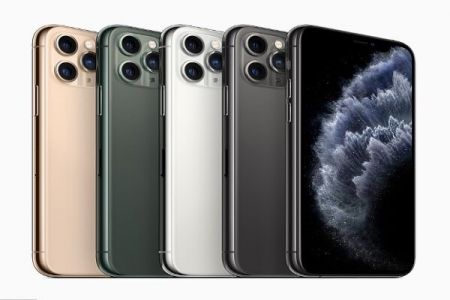
به گزارش مهر به نقل از دیلی میل، طبق گزارش های جدید اپل سال آینده ۴ موبایل ۵G رونمایی می کند.
تحلیلگران موسسه مالی «جی پی مورگان» در آمریکا معتقدند این شرکت فناوری آیفون های جدید را در اواخر ۲۰۲۰ میلادی معرفی کند. البته اپل این گزارش ها را تایید نکرده است.
اگر تاریخ عرضه آیفون های ۵G صحیح باشد، اپل بسیار دیرتر از رقبای خود مانند هواوی و سامسونگ وارد بازار این دسته از موبایل ها می شود.
گزارش های مختلف پیش بینی های متفاوتی از آیفون های ۵G ارائه کرده اند. برخی از کارشناسان ادعا می کنند اینترنت ۵G در دستگاههایی با نمایشگر های ۵.۴،۶.۷ و همچنین دو دستگاه ۶.۱ اینچی عرضه می شود.
همچنین کارشناسان معتقدند احتمالا ظاهر آیفون های۵G شبیه نسخه هایی باشد که در ۲۰۱۹ عرضه شد و تنها نکته متمایز آنها احتمالا استفاده از نسل پنجم اینترنت است.
گزارش موسسه «جی پی مورگان» اشاره می کند آیفون های جدید احتمالا مجهز به فناوری «sensor shift» باشند تا ویدئوها و تصاویری با کیفیت را ثبت کنند.
از سوی دیگر در گزارش اشاره شده اپل قصد دارد موبایل ۵G را زمانی عرضه
منبع:
https://www.beytoote.com/computer/technews/tnews11041934.html
گوشی ریلمی X50 5G با نمایشگر ۱۲۰ هرتز معرفی شد
تلفن هوشمند ریلمی X50 5G سرانجام رسما معرفی شد. این محصول که عنوان نخستین گوشی 5G ریلمی را یدک می کشد با قیمت پایه ۳۶۰ دلار معرفی شده است.
گوشی ریلمی X50 5G به نمایشگری با نرخ رفرش ۱۲۰ هرتز مجهز شده است و از تازه ترین چیپست کوالکام موسوم به اسنپدراگون 765G پشتیبانی می کند. دوربین چهارگانه با لنز اصلی ۶۴ مگاپیکسلی و دوربین سلفی دوگانه ۱۶ مگاپیکسلی، باتری غول پیکر و تکنولوژی شارژ سریع دیگر امکانات مهم این محصول را تشکیل می دهند.
تازه ترین محصول ریلمی بدنه ای از جنس شیشه با پنل های گوریلا گلس ۵ در بخش جلو و پشت دارد. وزن این گوشی از ۲۰۲ گرم فراتر نمی رود و ابعادش برابر با ۱۶۳.۸ در ۷۵.۸ در ۸.۹ میلیمتر عنوان شده. اسمارت فون مورد بحث همچنین از نمایشگر ۶.۵۷ اینچی IPS LCD با نسبت تصویر ۲۰ به ۹ بهره می گیرد و تصاویری با کیفیت فول اچ دی پلاس یا ۱۰۸۰ در ۲۴۰۰ پیکسل را ارائه می کند. شرکت سازنده نسبت نمایشگر به بدنه این موبایل را ۹۰.۴ درصد عنوان کرده است.
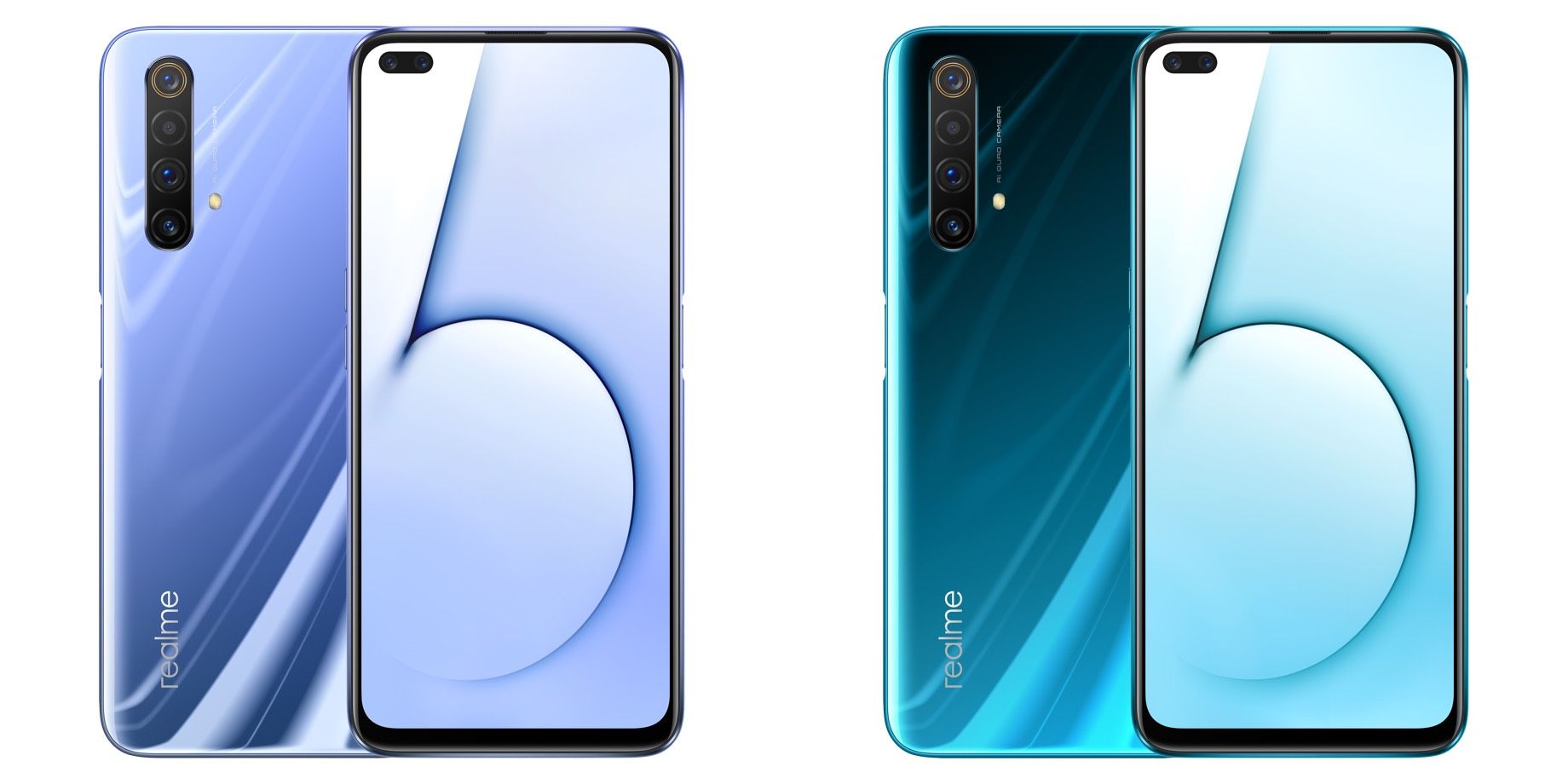
همانطور که اشاره شد قلب تپنده این گوشی اسنپدراگون 765G است که با پردازنده گرافیکی آدرنو ۶۲۰، موتور پردازش هوش مصنوعی نسل پنجم و 5G دوال مد همراه شده است.ریلمی X50 5G در قالب نسخه های مختلف با ۶، ۸ یا ۱۲ گیگابایت رم و حافظه های داخلی ۶۴، ۱۲۸ و یا ۲۵۶ گیگابایت ارائه می گردد.
شرکت سازنده این گوشی را به نوعی سیستم خنک کننده پنج بعدی با یخ مجهز کرده است که دو لایه صفحه گرافیت، لوله مسی خنک شونده با مایع، ژل حرارتی، پد سیلیکونی حرارتی، فویل مسی و لایه های دیگر را شامل می شود و در زمان انجام فعالیت های سنگین آن را خنک نگه می دارد.
دوربین اصلی این گوشی همانطور که اشاره شد چهارگانه است و ترکیب حسگرهای اصلی ۶۴ مگاپیکسلی، الترا واید ۸ مگاپیکسلی با زاویه دید ۱۱۹ درجه، تله فوتو ۱۲ مگاپیکسلی و ماکرو ۲ مگاپیکسلی را شامل می شود. فلش دوگانه LED، زوم هیبریدی ۲۰ برابری و فیلمبرداری اسلو موشن 4K با نرخ ۳۰ و ۹۶۰ فریم بر ثانیه از جمله قابلیت های این سیستم است.
باتری ۴۰۰۰ میلی آمپر ساعتی این گوشی از تکنولوژی فلش شارژ ۳۰ واتی VOOC 4.0 پشتیبانی می کند که ظرف تنها ۳۰ دقیقه تا ۷۰ درصد شارژ می شود. حسگر اثرانگشت در بخش کناری بدنه، درگاه کارت حافظه میکرو اس دی، پشتیبانی از دو سیم کارت، Wi-Fi 802.11ac، بلوتوث ۵ و USB-C بخش های دیگر این پکیج را شامل می شوند.