تکنولوژی25
تکنولوژی25تکنولوژی25
تکنولوژی25چطور نظرسنجی استوری اینستاگرام بگذاریم؟
بدون شک قابلیت Stories یا همان سرگذشت های اینستاگرام می تونه یک ترفند جالب برای اشتراک گذاری عکس و ویدیو های کاربران باشه؛ از طرفی همون طور که می دونیدبا استفاده از این قابلیت شما می تونید تصاویر و ویدیو ها رو به مدت 24 ساعت به تعقیب کننده های خودتون نمایش بدید اما اینستاگرام به مایه آپدیت جدیدی که برای اپلیکیشن خودش منتشر ساخت، قابلیت جدید و جالبی رو ارائه کرده که مربوط به امکان ارسال نظرسنجی در استوری (Story) می شه.
در این نوشتار منظور داریم به آموزش شیوه ارسال نظرسنجی در استوری اینستاگرام بپردازیم.
| چطور نظرسنجی استوری اینستاگرام بگذاریم؟ |
آموزش گذاشتن عقیده سنجی در استوری اینستاگرام
- اپلیکیشن اینستاگرام را به واپسین نسخه موجود به روزرسانی کنید.
- وارد اپلیکیشن اینستاگرام بشید و آیکون دوربین در بالا سمت چپ رو لمس کنید.
- یک عکس رو از نگارخانه انتخاب، یا عکس جدیدی بگیرید.
- بعد از این که عکس مورد عقیده رو گزینش کردید، وارد بخش ادیت عکس خواهید شد.
- حال آیکون استیکر که در بالای عکس قرار داره رو لمس کنید.
- مثل عکس، استیکر “POLL” رو لمس کنید لغایت به عکس اضافه بشه.
- سوال خودتون رو در تقدیر “Ask Your Quastion..” بنوسید و اگه می خواهید که جواب ها Yes/No باشه، DONE رو لمس کنید.
* نکته: تقسیم نظر سنجی اینستاگرام در حال حاضر تنها دارای 2 گزینه می باشد.
- اگه می خواهید پاسخ ها رو خودتون مشخص کنید، هرکدوم از گزینه های Yes/No رو لمس و تغییر بدید.
- با تمام کردن سوال و جواب های خویش “Done” رو لمس کنید الی به عکس شما اضافه بشه.
بد نیست بدونید که بعد از ارسال نظرسنجی در استوری اینستاگرام شما می تونید ضمن مراجعه به استوری خودتون و کشیدن انگشتتان از زیر صفحه به سمت بالا، جزئیات ریزبین نظرسنجی و نظراتی که برای اون به ثبت رسیده رو مشاهده کنید.
چطور رایانه خود را خانه تکانی کنیم؟
روش اصولی تمیز کردن قطعات سیستم
در این مطلب آموزشی به شما روش اصولی تمیز کردن قطعات سیستم مانند cd-drive، هارد دیسک و مانیتور را آموزش می دهیم.
برای تمیز کردن داخل cd-drive توصیه می کنم از ابزار مخصوص این کار استفاده کنید که در مغازه های کامپیوتری بفروش می رسد. کیتهای مخصوص تمیزکردن cd-drive را تهیه و مصرف کنید.
اگر تجربه بیشتری با کامپیوتر و امور فنی آن دارید می توانید این درایو را باز کرده و با گوش پاک کن آغشته به الکل سفید داخل آنرا تمیز کنید اما برای افراد کم تجربه این عمل به هیچ عنوان توصیه نمیشود برای تمیز کردن cd می توانید از پارچه نرم آغشته به آب استفاده کنید و سطح زیر آنرا بصورت دورانی از مرکز بسمت خارج تمیز کنید. اگر آلودگی بخصوصی در سی دی دیده می شود که با آب تمیز نمی شود می توانید برای آن قسمت از کمی الکل سفید استفاده کنید.
تمیز کردن هارددیسک
عملا تمیز کردن فیزیکی ندارد زیرا تکنولوژی آن بسیار بالاست و نباید آنرا باز کرد. تمیز کردن آن در واقع عمل دیفراگ است که از طریق برنامه انجام می شود. قبلا در آموزش برخی نرم افزارها به آن پرداخته ایم.
هـارد درایوها نـسـبت به درجـه حـرارت درون کـیس بـسیار حساسند. تـمیز کردن درون کیـس یـقیناً هارد درایو را خـنک نگاه خواهد داشت. برای این کار شما باید یکی از پانلهای پهلوی کیس را باز کرده و بیرون آورید و گرد و خاک را با یک پارچه خشک پاک کنید.
در اغلب کیس ها تعدادی پیچ در قسمت پشت کیس وجود دارد. این پیچ ها ر ا باز کنید تا به راحتی صفحه پهلویی کیس را بیرون آورید قبل از ایـنکه شـروع به پاک کـردن گـرد و غـبار روی قطعات کامپیوتر خود کنید، یک قطعه فلزی را لمس کنید تا از الکتریسیته ساکن در امان بمانید. این کار راحت تر از آن است که هارد درایو یا مادربرد کامپیوتر شما بسوزد و ناچار به تعویض آنها شوید. پس از اینکه این کار را انجام دادید، به آرامی با پارچهای خشک، گرد و غبار روی هارددرایو خود را پاک کنید؛ هـمچنین هـارد درایوهای بیـرونی (external) نیـاز به مـقداری مراقبت ویژه دارند.
این درایوها هم مانند درایوهای داخلی بیش از اندازه داغ میشوند به ویژه وقتی که کتاب هایتان را در اطراف این درایوهای بیرونی بچینید و یا کاغذ یا موارد دیگری از این قبیل را در پیرامون آنها قرار دهید.
برای اینکه یک درایو بیرونی سرد شود، بایستی هوا به خوبی در آن جریان داشته باشد و در صورتی که شما فضای اطراف درایو را محصور کنید، این کار صورت نخواهد گرفت. همچنین هارددرایو بیرونی خود را با استفاده از اسپری هوای فشرده پاک کنید تا گرد و غباری که بر روی آن نشسته است و سبب افزایش درجه حرارت آن میشود را پاک کنید.
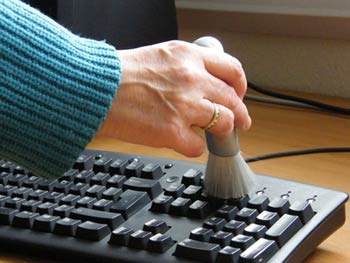
صفحه کلید
یکی از این راهها تمیز کردن صفحه کلید با دستمال آغشته به الکل است. راه دیگر، تمیز کردن صفحه کلید با دستگاه فشار هواست.
مانیتور
برای تمیز کردن شیشه مانیتور می توانید از تمیزکننده شیشه معمولی که در خانه استفاده می کنید کمک بگیرید. فقط باید مطمئن شوید که مانیتور حتما خاموش باشد و آنرا از برق بکشید. این مایع تمیزکننده را ابتدا به یک پارچه بدون پرز اسپری کنید و پارچه را بروی شیشه بکشید. با جاروبرقی تمام راههای عبوری هوا را بخوبی تمیز کنید.
توصیه اکید می کنم از قرار دادن هر نوع کاغذ و کتاب برروی مانیتور مخصوصا بخشهای تهویه مانیتور هنگام کار بشدت اجتناب کنید که نه تنها می تواند باعث خرابی مانیتور شود بلکه احتمال آتش گرفتن آنرا افزایش می دهد. بدنه مانیتور را میتوانید با پارچه آغشته به آب و مایع ظرفشویی بخوبی تمیز کنید اما اگر مانیتورتان lcd است روش کار اندکی فرق می کند.
این مانیتورها از شیشه ساخته نشده اند لذا هیچوقت هیچ مایعی را مستقیما بروی آن اسپری نکنید و از دستمال کاغذی از هر نوع برای تمیز کردن آن استفاده نکنید که باعث خش افتادن بروی صفحه آن می شود. اگر میخواهید صفحه مانیتور lcd را تمیز کنید پیشنهاد می کنم از یک پارچه کتان نرم خشک استفاده کنید. اگر صفحه مانیتور بخوبی تمیز نشد میتوانید کمی الکل به پارچه بزنید و صفحه مانیتور را با آن تمیز کنید.
منبع:
https://www.beytoote.com/computer/sundries-web/cleaning-computer3-monitor.html
هفت روش برای استفاده بهینهتر از باتری در دستگاههای مجهز به ویندوز 8.1
ویندوز 8.1 هم مثل نسخههای پیشین ویندوز دارای ویژگیهایی برای کاهش مصرف باتری است، اما با این تفاوت که اکثرشان در جاهای دیگری جا خوش کردهاند. در این نوشتار سعی شده به گزینههایی که باعث بیشتر شدن عمر شارژ تبلت و لپتاپتان میشود اشاره کنیم.
1. بلوتوث را غیرفعال کنید
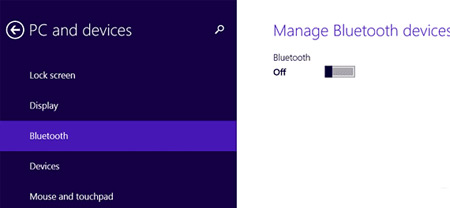
درست مثل هر وسیله دیگری اگر قرار نیست از بلوتوث تبلت یا لپتاپ خود استفاده کنید، خاموشش کنید. تبلت یا لپتاپ ویندوز 8.1 شما به احتمال زیاد دارای بلوتوث است و باز هم به احتمال زیاد، بهصورت پیشفرض روشن است. برای خاموش کردن آن صفحه را از سمت راست بکشید (Swipe from the Right)، یا موس را در گوشهی بالا و راست صفحه نگهدارید و یا روی کیبوردتان دکمههای ویندوز و C را همزمان بفشارید تا به Charms Bar دسترسی پیدا کنید. حالا Settings را انتخاب کنید، به PC and devices بروید و وارد صفحهی Bluetooth شده و آن را خاموش کنید. بدیهی است برای روشن کردن آن باید همین مسیر را طی کنید.
2. تنظیم درخشندگی تصویر
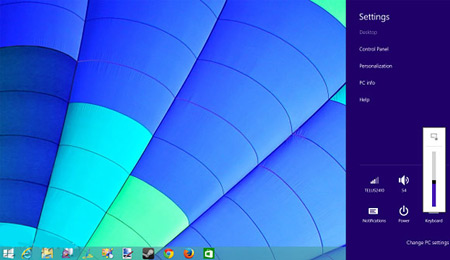
درخشندگی صفحهی تمامی دستگاههای الکترونیکی مقدار زیادی انرژی مصرف میکنند که کم کردن آن باعث صرفهجویی در مصرف باتری میشود. ویندوز 8.1 در دستگاههایی که حسگر (سنسور) نوری دارند، درخشندگی صفحه را خودبهخود تنظیم میکند. اما شما هم بهصورت دستی میتوانید این کار را انجام دهید.
به Charms Bar رفته و وارد Settings شوید. Change PC settings را انتخاب کنید و به صفحهی Power and Sleep بروید و دکمهی Adjust My Screen Brightness Automatically را خاموش کنید. حالا در Charms Bar اگر موس را روی Brightness ببرید میتوانید میزان درخشندگی را بهصورت دستی تنظیم کنید.
3. یک Power Plan مناسب انتخاب کنید

ویندوز 8.1 هم مثل نسخههای قبلی ویندوز دارای قسمتی برای انتخاب یک برنامه مدیریت انرژی برای کنترل بهتر استفاده از باتریست. بهصورت پیشفرض این تنظیمات در حالت بالانس قرار دارد. اما درصورتیکه نیاز به صرفهجویی بیشتر دارید، میتوانید Power Saver را انتخاب کنید. البته در اینجا میتوانید تنظیمات پیشرفتهتری را نیز انجام دهید که توصیه میکنیم اگر آشنایی کافی با آنها ندارید، تغییرشان ندهید.
برای تغییر برنامه کنترل انرژی به desktop Control Panel بروید (روی کیبورد: دکمهی ویندوز + X) و بعد Control Panel را انتخاب کنید و به مسیر Hardware and Sound > Power Options رجوع کرده و برنامه انرژی مناسب خود را انتخاب کنید و یا تنظیمات دلخواه را اعمال نمایید.
4. تغییر زمان خاموش شدن صفحه و یا به خواب رفتن دستگاه
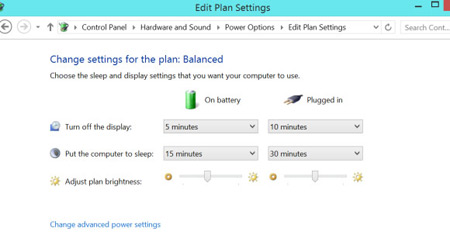
ممکن است نخواهید زیاد وارد ریز تنظیمات مربوط به Power Plan شوید اما احتمالاً به این فکر خواهید افتاد که مدت زمانی را که طول میکشد تا صفحه دستگاهتان (وقتی استفادهای از آن نمیشود) خاموش شود را تغییر دهید و آن را کمتر کنید تا باتری کمتری استفاده شود.
در مسیری که پیشتر هم رفته بودید (Control Panel > Hardware and Sound > Power Options)، بر روی Change plan settings کلیک کنید. در این صفحه بهسادگی میتوانید این زمانها را دستکاری کنید.
5. دستگاههای متصل به رایانه را قطع کنید
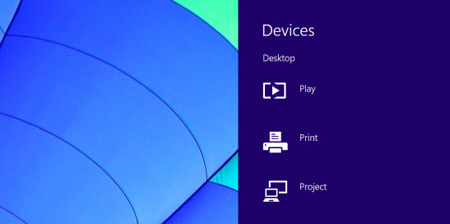
دستگاههای جانبی که به رایانه خود وصل میکنید هم از باتری لپتاپتان نیرو میگیرند؛ پس اگر استفادهای از آنها نمیکنید، بهتر است آنها را از لپتاپ جدا کنید. البته مسلماً مقدار انرژی که یک موس USB مصرف میکند بسیار ناچیز است و مصرف یک هارد اکسترنال با یک فلش مموری کوچک قابل مقایسه نیست.
6. از Airplane Mode استفاده کنید
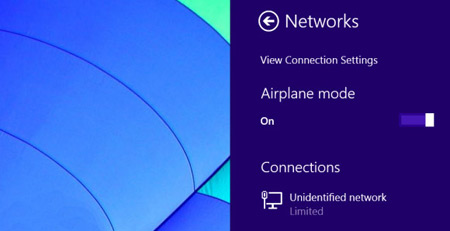
با استفاده از این قابلیت تمام دسترسیهای رایانه یا تبلت شما به هرگونه شبکهای (موبایل، بیسیم و یا بلوتوث) قطع خواهد شد و نیازی نیست از تأثیر این کار در کم کردن مصرف باتری بگوییم. پس اگر بهصورت آفلاین با دستگاهتان کار میکنید، بهتر است این قابلیت را فعال کنید.
برای این که این قابلیت را روشن کنید، روی علامت بیسیم (wireless) در سینی (tray) دسکتاپ خود کلیک کنید و دکمه Airplane Mode را روشن کنید. همچنین میتوانید از Charms Bar به Settings رفته و با کلیک بر روی نشانهی Wi-Fi این کار را انجام دهید.
7. بهروزرسانیهای خودبهخودی برنامهها را غیرفعال کنید
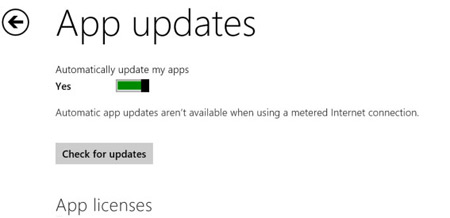
اگر از آن دسته افرادی هستید که تمایل دارید خودتان شخصاً برنامههایتان را بروز و یا اصطلاحاً آپدیت کنید، بهتر است قابلیت آپدیت خودکار را خاموش کنید تا قدری در مصرف خودبهخودی انرژی صرفهجویی کرده باشید. برای این کار به Windows Store بروید و با کشیدن از راست و باز کردن Charm Bar به Settings و سپس App updates بروید و دکمهی مربوطه را خاموش کنید. البته این کار تأثیر محسوسی در مصرف باتری نخواهد داشت.
ویندوز RT و بعضی دستگاههای ویندوز 8.1ی که به پردازندهی Intel Antom مجهز هستند، یک ویژگی به نام Connected Standby دارند که به آنها این قابلیت را میدهد تا مثل گوشیهای هوشمند، iPadها و تبلتهای اندرویدی، در حالتی که صفحهشان خاموش و در حالت آمادهباش (standby) هست نیز، پیامها و ایمیلها را دریافت کنند.
پس اگر دستگاه شما به این قابلیت مجهز است، باتری بیشتری مصرف میکند؛ چون همواره به شبکه متصل بوده و آماده دریافت پیامهاست. تاکنون راهی برای خاموش کردن این قابلیت در دسترس نیست. اما با روشن کردن Airplane Mode و یا خاموش کردن Wi-Fi قبل از خاموش کردن صفحه، میتوانید از اتصال دستگاه به اینترنت جلوگیری کنید.
منبع:
https://www.beytoote.com/computer/sundries-web/battery-windows8-powered.html